Phím tắt Mac OS X toàn tập
Bạn có thể sử dụng phím tắt để làm việc trên máy Mac bằng cách sử dụng các tổ hợp phím trên bàn phím.
Sử dụng phím tắt
Để sử dụng phím tắt, chúng ta cần ấn Phím Chức Năng cùng lúc với phím ký tự. Ví dụ: Ấn Command key (⌘) và sau đó ấn “c” để copy bất kể gì vào Clipboard. Vậy ta có Command-C là phím tắt. Bạn cũng có thể thấy các phím tắt bằng cách nhìn vào Menu của chương trình.
!Phím tắt mac os x Phím tắt MAC OS X\
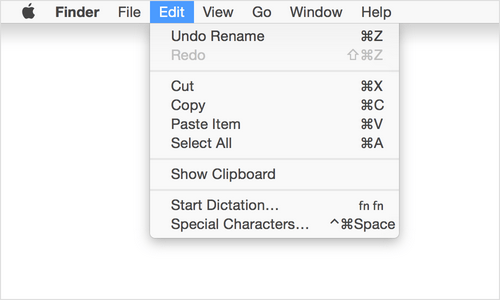
Phím chức năng là một phần của các tổ hợp phím tắt. Phím chắc năng làm thay đổi tổ hợp khi sử dụng chuột, trackpad bằng nhiều cách khác nhau trên OS X. Phím chức năng bao gồm các phím: Command, Shift, Option, Control, Caps Lock và phím fn. Các phím trên được hiển thị bằng các kí hiệu khi bạn nhìn t hấy trên Menu hoặc những phần khác của OS X:
[table id=1 /]
Khi phím fn được sử dụng cùng với dãy phím của hàng trên cùng trên bàn phím, nó sẽ ra các chức năng khác. Ví dụ: nếu phím tắt Control-F2, bạn có thể ấn fn-Control-Brightness trên bàn phím. Nếu bạn nhìn sát vào phím Brightness ở trên bàn phím sẽ thấy biểu tượng F2 và phím đó hoạt động như chức năng hiển thị (F2 hoặc funtion2) khi bạn sẽ fn trên bàn phím.
Nếu bạn sử dụng bàn phím không phải của Apple và có phím Windows, phím Alt sẽ hoạt động tương tự như Option, và phím Windows hoạt động như phím Command. Bạn có thể thay đổi những phím trên trong Keyboard pane of System Prefrences. (Bấm vào biểu tượng Apple > System Prefrences > Keyboard > Modifier Keys, sau đó chọn các phím muốn thay đổi và lựa chọn, nếu muốn quay lại mặc địch các bạn bấm Restore Defaults.)
Cut, Copy và Paste
Bạn có thể sử dụng trong phần lớn các ứng dụng với lệnh cut, copy, paste. Có thể là ảnh, chữ, nhạc và nhiều thứ khác. Bạn có thể copy, paste files trong Finder để Copy sang chỗ khác.
[table id=2 /]
Chụp ảnh màn hình
Sử dụng phím tắt này để chụp những gì bạn thấy trên màn hình. Hoặc bạn có thể sử dụng Grab để chụp màn hình, Grab nằm trong thư mục Applications > Utilities
[table id=3 /]
Cảm ơn bạn Khang đã bổ sung 2 phím tắt chụp màn hình làm việc và sử mở công cụ chụp
Phím tắt khi khởi động
Sử dụng các tổ hợp phím này để thay đổi tính năng khi bạn khởi động máy, Bấm và giữ phím hoặc tổ hợp phím ngay lập tức sau khi bật máy Mac của bạn cho đến khi chức năng xuất hiện, ví dụ: bấm và giữ phím Option trong khi khởi động cho đến khi Startup Manager xuất hiện.
Lưu ý: Nếu bạn đang sử dụng một bàn phím được sản xuất bởi một công ty khác không phải của Apple, phím Alt thường có chức năng như phím Option. Nếu ban làm tác vụ tương tự nhưng không hoạt động hãy thử sử dụng một bàn phím Apple thay thế.
[table id=4 /]
Phím tắt khi Sleep, Shut down và Log out
Sử dụng các tổ hợp phím sau khi Mac của bạn bắt đầu Sleep, Shut down, Log out, hoặc khởi động lại máy tính của bạn.
[table id=5 /]
Phím tắt trong các Ứng dụng
Các phím tắt sau hoạt động trong phần lớn các ứng dụng.
[table id=7 /]
Làm việc với văn bản
Sử dụng các tổ hợp phím khi chỉnh sửa văn bản trong một trường hoặc tài liệu.
[table id=8 /]
Phím tắt trong Finder
[table id=9 /]
Tìm hiểu thêm
Các bài viết sau đây cũng cung cấp thông tin về phím tắt bàn phím:
- Tạo phím tắt của bạn cho các ứng dụng
- Nếu phím tắt của bạn không hoạt động?
- Giải quyết xung đột với VoiceOver
- Làm thế nào để thêm một lệnh nói cho phím tắt
(Còn nữa)
Tài liệu tham khảo: Apple.com
Vui lòng giữ tên tác giả Bùi Thúc Đồng và dẫn nguồn đế tôn trọng bản quyền khi trích xuất hoặc đăng lại nội dung. Xin cám ơn.